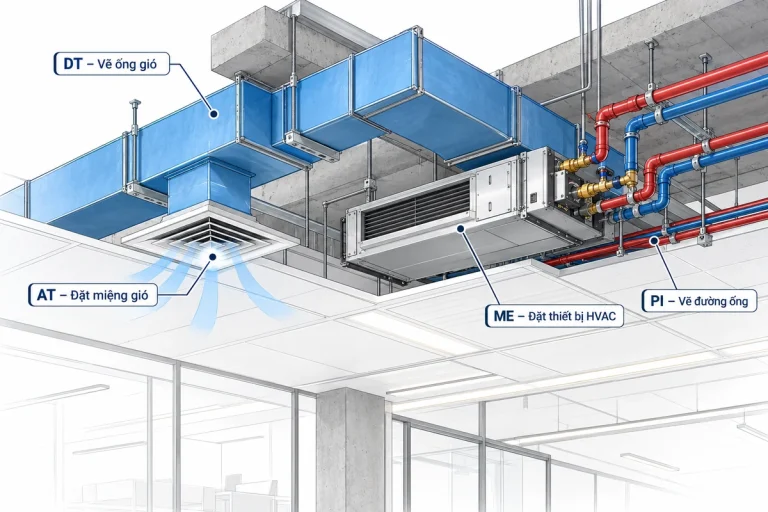
Trong lĩnh vực thiết kế cơ điện công trình, Revit MEP là một trong những công cụ được sử dụng để xây dựng mô hình hệ thống điều hòa không khí, thông gió, cấp thoát nước và điện.
Khác với phương pháp triển khai bản vẽ 2D truyền thống, Revit cho phép kỹ sư làm việc trên mô hình công trình ba chiều có chứa dữ liệu kỹ thuật của các đối tượng như AHU, FCU, ống gió, ống nước, van, phụ kiện và miệng gió.
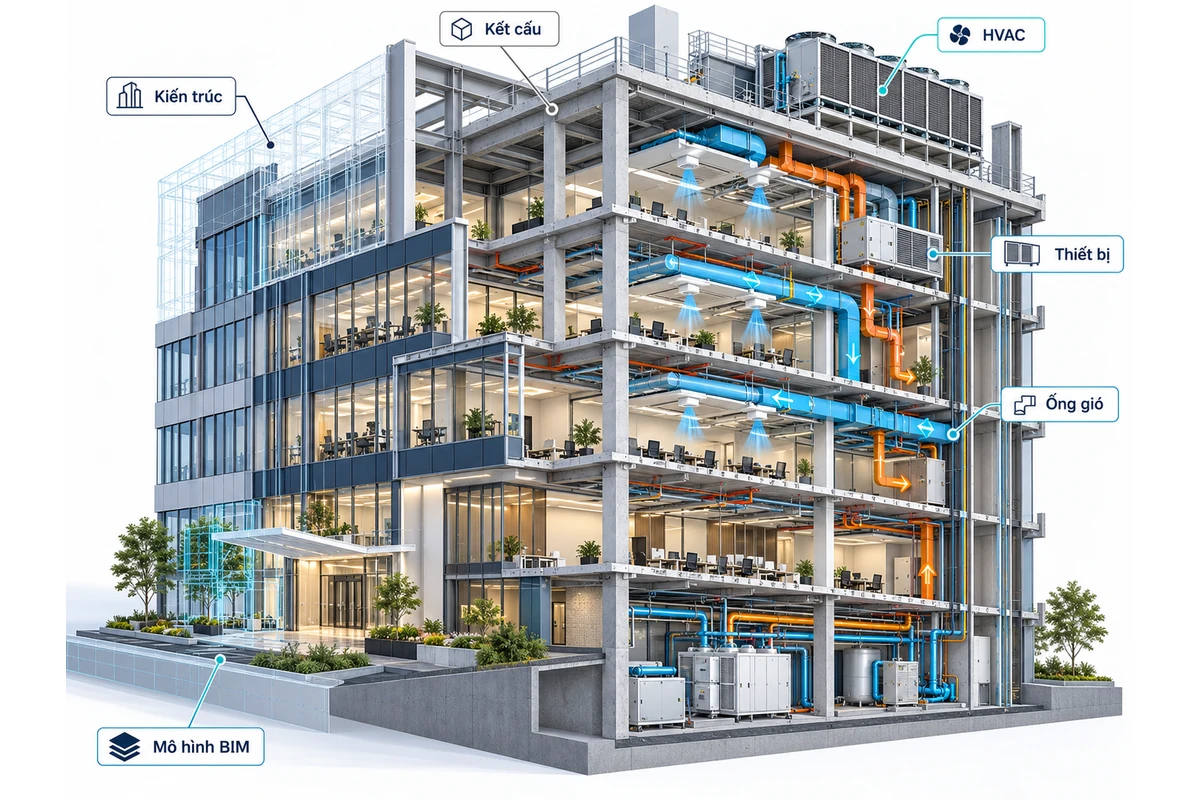
Tuy nhiên, Revit MEP không đơn giản là phần mềm vẽ hệ thống HVAC bằng 3D. Giá trị quan trọng của nó nằm ở khả năng liên kết hình học, thông số kỹ thuật, quan hệ hệ thống và hồ sơ bản vẽ trong cùng một môi trường BIM.
Vậy Revit MEP là gì? Khác AutoCAD như thế nào? Có thể tính toán HVAC bằng Revit không? Và kỹ sư cần thực hiện những bước nào để xây dựng mô hình MEP phục vụ thiết kế, phối hợp và thi công?
Bài viết giải thích các khái niệm nền tảng, những ứng dụng thực tế của Revit MEP trong thiết kế HVAC, quy trình xây dựng mô hình và các sai sót kỹ thuật thường gặp.
1. Revit MEP là gì?
Revit MEP là tên gọi phổ biến cho nhóm chức năng thiết kế và mô hình hóa hệ thống cơ điện trong phần mềm Autodesk Revit.
MEP là viết tắt của:
- M – Mechanical: Hệ thống cơ khí công trình, gồm điều hòa không khí, thông gió và các hệ thống cơ khí liên quan.
- E – Electrical: Hệ thống điện, chiếu sáng, thiết bị điện và các hệ thống liên quan.
- P – Plumbing: Hệ thống cấp nước, thoát nước và các hệ thống đường ống phù hợp.
Phạm vi mô hình MEP có thể bao gồm cả đường ống chữa cháy, đường ống công nghệ hoặc các hệ thống kỹ thuật khác tùy yêu cầu dự án.
1.1. Revit MEP có phải phần mềm riêng không?
Trước đây Autodesk từng sử dụng tên Revit MEP cho một sản phẩm thuộc họ Revit. Trong hệ sinh thái Autodesk hiện nay, các công cụ MEP được tích hợp trong phiên bản Autodesk Revit đầy đủ.
Vì vậy, khi nói sử dụng Revit MEP để thiết kế HVAC, thông thường kỹ sư đang nói đến việc sử dụng các chức năng Mechanical, Electrical và Plumbing của Revit. Revit LT không cung cấp đầy đủ công cụ thiết kế MEP như phiên bản Revit đầy đủ. Cần kiểm tra đúng phiên bản và phạm vi giấy phép trước khi triển khai.
1.2. Revit MEP được dùng để làm gì?
- Mô hình hóa hệ thống HVAC và đường ống.
- Bố trí thiết bị cơ điện trong không gian công trình.
- Thiết lập các hệ thống gió cấp, hồi và thải.
- Phân tích một số thông số lưu lượng, kích thước và tổn thất áp suất.
- Kiểm tra không gian lắp đặt và phối hợp với kiến trúc, kết cấu.
- Tạo mặt bằng, mặt cắt và bản vẽ kỹ thuật từ mô hình.
- Thống kê số lượng, kích thước và một số khối lượng thiết bị.
- Trao đổi dữ liệu phục vụ phối hợp BIM.
Mức độ tự động hóa và tính chính xác phụ thuộc vào cách tổ chức mô hình, chất lượng dữ liệu và công cụ được sử dụng.
2. BIM là gì và Revit liên quan thế nào đến BIM?
BIM là viết tắt của Building Information Modeling, thường được hiểu là phương pháp tạo lập và quản lý thông tin công trình thông qua mô hình số.
Mô hình hình học chỉ là một phần của BIM. BIM còn liên quan đến dữ liệu đối tượng, quy trình tổ chức và cập nhật thông tin, phối hợp giữa các bộ môn, quản lý phiên bản, khai thác dữ liệu phục vụ thiết kế – xây dựng – vận hành, yêu cầu thông tin và trách nhiệm của các bên tham gia.
2.1. Mô hình 3D và mô hình BIM khác nhau thế nào?
Giả sử có một đoạn ống gió kích thước 500 × 250 mm. Trong mô hình 3D thông thường, đối tượng có thể chỉ là khối hình học. Trong Revit MEP, nếu được xây dựng phù hợp, đoạn ống gió có thể chứa:
| Thông tin | Ví dụ |
|---|---|
| Loại đối tượng | Duct |
| System Type | Supply Air |
| Kích thước | 500 × 250 mm |
| Chiều dài | 4.500 mm |
| Cao độ | Theo Level và Offset |
| Lưu lượng | 1.200 m³/h |
| Vật liệu | Theo cấu hình dự án |
| Độ dày cách nhiệt | Theo insulation được gán |
| Mã hệ thống | SA-01 |
Giá trị trong bảng chỉ nhằm minh họa.
Khi đối tượng được chỉnh sửa, bản vẽ và bảng thống kê liên kết có thể cập nhật theo dữ liệu mới, tùy cách thiết lập. Đây là khác biệt quan trọng so với việc vẽ hình học đơn thuần.
2.2. Revit có phải là BIM không?
Revit là công cụ hỗ trợ triển khai BIM, không đồng nghĩa với toàn bộ phương pháp BIM. Một dự án sử dụng Revit chưa chắc đạt yêu cầu BIM nếu thiếu quy trình phối hợp, cấu trúc thông tin và cơ chế kiểm tra. BIM cũng không đòi hỏi mọi bên phải sử dụng duy nhất Revit.
3. Revit MEP khác AutoCAD như thế nào?
| Tiêu chí | AutoCAD | Revit MEP |
|---|---|---|
| Cách làm việc phổ biến | Bản vẽ 2D, hỗ trợ 3D | Mô hình thông tin công trình |
| Đối tượng HVAC | Line, polyline, block hoặc đối tượng chuyên dụng | Duct, pipe, equipment, air terminal, fitting |
| Liên kết bản vẽ | Theo quy trình quản lý và công cụ | Các view có thể lấy từ cùng mô hình |
| Mặt cắt | Thường triển khai và cập nhật theo bản vẽ | Có thể tạo từ mô hình |
| Thống kê | Theo công cụ và dữ liệu áp dụng | Schedule/Quantities theo đối tượng |
| Phối hợp không gian | Overlay hoặc tham chiếu | Mô hình 3D liên kết đa bộ môn |
| Phân tích HVAC | Cần công cụ hoặc quy trình phù hợp | Có các chức năng MEP tích hợp |
Không nên kết luận Revit luôn nhanh hơn AutoCAD. Với nhiệm vụ nhỏ hoặc bản vẽ không yêu cầu BIM, AutoCAD vẫn có thể hiệu quả; Revit thường phát huy ưu điểm khi có nhiều tầng, nhiều hệ thống và yêu cầu phối hợp không gian thường xuyên.
4. Các thành phần cơ bản trong Revit MEP
4.1. Project
Project là tệp mô hình công trình chứa thiết kế, thông tin, view, sheet và các cấu hình liên quan. Định dạng tệp dự án Revit thường là .rvt. Dự án có thể tổ chức thành nhiều mô hình theo bộ môn hoặc khu vực.
4.2. Family
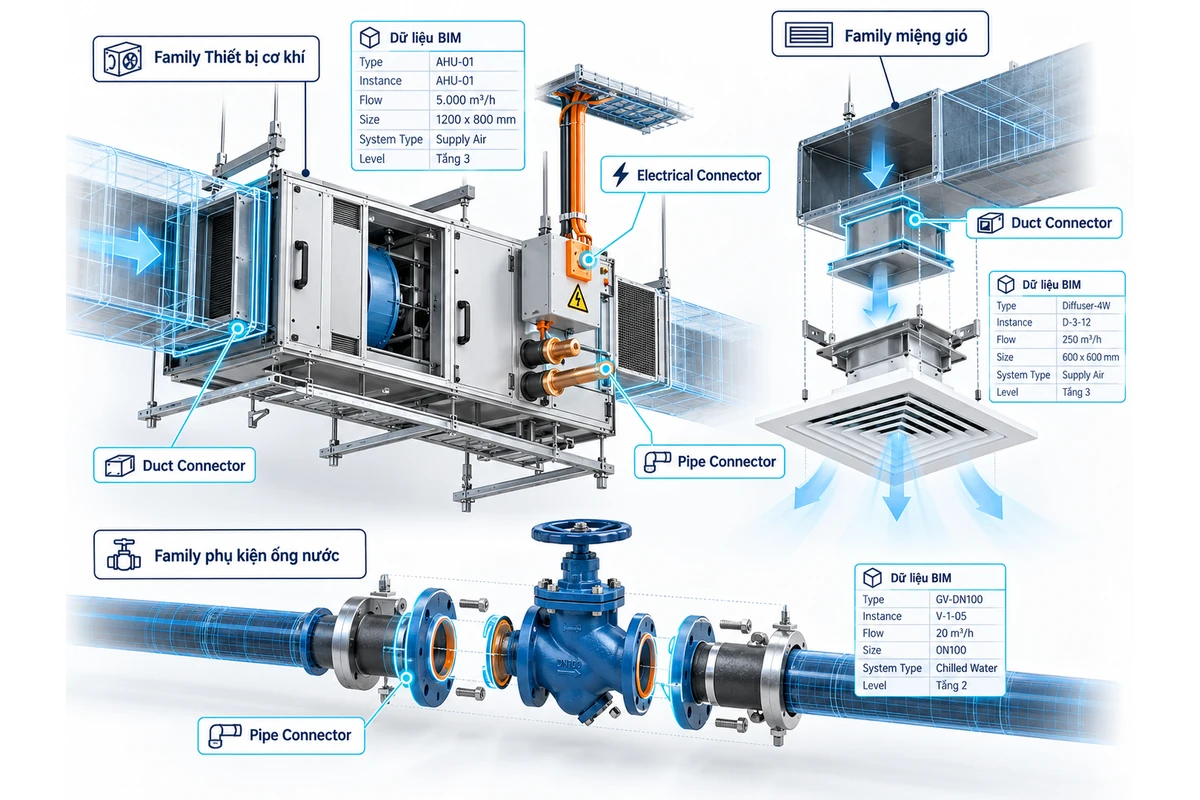
Family là nhóm định nghĩa đối tượng trong Revit. Trong HVAC, Family thường được dùng cho AHU, FCU, quạt, miệng gió, van, phụ kiện, bộ lọc và những thiết bị cơ khí khác.
Family có thể chứa hình học, thông số, loại thiết bị và các Connector. Một Family nhìn đúng hình dáng nhưng thiếu Connector hoặc sai System Classification có thể gây lỗi hệ thống. Không nên sử dụng Family trên Internet chỉ vì hình thức đẹp.
4.3. Type và Instance
Type là cấp thông tin chung cho các đối tượng cùng loại; Instance là một phần tử đặt tại vị trí cụ thể.
Ví dụ Type miệng gió 300 × 300 mm có thể được đặt bốn lần trong dự án. Mỗi miệng là một Instance với vị trí, cao độ hoặc giá trị tham số riêng tùy cách cấu hình. Thay đổi Type có thể ảnh hưởng đồng loạt nhiều Instance.
4.4. Level
Level là mặt phẳng tham chiếu để tổ chức cao độ:
- Level 01: +0,000 m.
- Level 02: +4,000 m.
- Level 03: +8,000 m.
Các mức trên chỉ là ví dụ. Cần thống nhất hệ tọa độ và quy ước cao độ của dự án.
4.5. View
Các View thường gặp gồm Floor Plan, Ceiling Plan, Section, Elevation, 3D View và Detail View. Một thay đổi hình học có thể được phản ánh ở các view liên quan nhưng chú thích, hiển thị và chi tiết 2D vẫn cần kiểm tra.
4.6. MEP Connector
Connector là thành phần rất quan trọng của Family MEP: Duct Connector, Pipe Connector, Electrical Connector và các kết nối liên quan. Một AHU có thể có các kết nối gió cấp, gió hồi, đường nước lạnh và điện.
Một AHU 3D đẹp nhưng thiếu những Connector cần thiết sẽ không hoạt động như thiết bị thông minh trong mạng hệ thống Revit MEP.
5. Revit MEP được ứng dụng thế nào trong thiết kế HVAC?
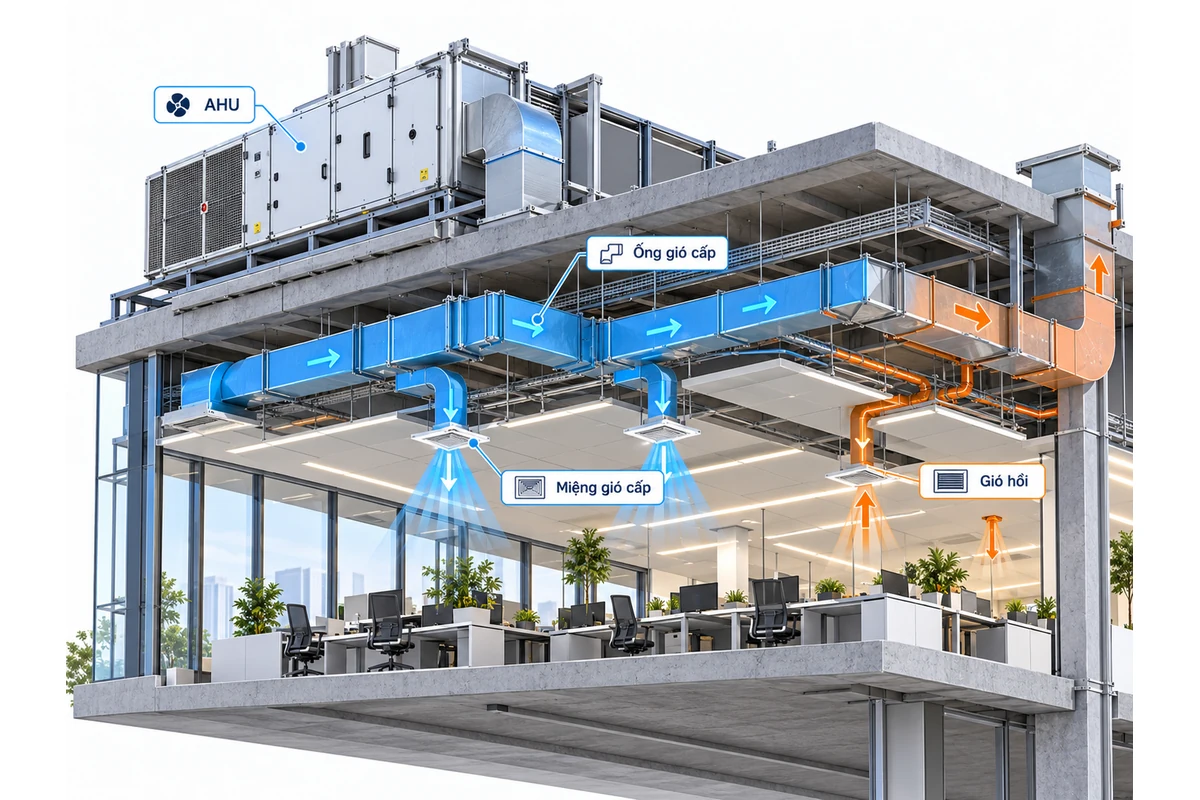
5.1. Mô hình hóa hệ thống ống gió
Kỹ sư có thể sử dụng Duct, Duct Fitting, Duct Accessory, Air Terminal, Mechanical Equipment và Duct Insulation. Hệ thống ống gió được tạo từ AHU đến các miệng cấp; khi kết nối và cấu hình đúng, Revit có thể hỗ trợ tổ chức hệ thống và các thông số liên quan.
5.2. Thiết kế hệ thống gió cấp, hồi và thải
Revit hỗ trợ các phân loại hệ thống:
- Supply Air: Gió cấp.
- Return Air: Gió hồi.
- Exhaust Air: Hút thải.
AHU có thể kết nối với mạng gió cấp và gió hồi; quạt hút nhà vệ sinh thuộc hệ thống Exhaust Air. Cần phân loại đúng để không nhầm lưu lượng hoặc tạo kết nối sai.
5.3. Mô hình hóa đường ống nước lạnh
Với hệ Chiller, có thể sử dụng Pipe, Pipe Fitting, Pipe Accessory, Mechanical Equipment và Pipe Insulation để mô hình mạng nước lạnh đến AHU hoặc FCU. Thông tin như đường kính, chiều dài, cao độ và lưu lượng có thể được quản lý nếu khai báo đúng.
5.4. Bố trí thiết bị HVAC
Mô hình hỗ trợ kiểm tra vị trí, cao độ, khoảng bảo trì, khả năng tiếp cận, khoảng cách đến kết cấu, không gian đi ống. Ví dụ, bố trí AHU sát tường mà không đủ không gian thay lọc là không phù hợp dù thiết bị không chạm kết cấu.
5.5. Tạo bản vẽ và hồ sơ kỹ thuật
Từ mô hình có thể tạo mặt bằng, mặt cắt, bố trí thiết bị và bảng thống kê. Tuy nhiên hồ sơ vẫn cần hoàn thiện annotation, kích thước, mã hệ thống, ghi chú và kiểm soát chất lượng trước phát hành.
6. Revit MEP có tính tải lạnh được không?
Có. Revit hỗ trợ một số quy trình Heating and Cooling Loads Analysis và Systems Analysis dựa trên mô hình năng lượng. Autodesk cũng giới thiệu những quy trình phân tích dùng EnergyPlus.
6.1. Dữ liệu cần thiết
- Vị trí công trình và khí hậu.
- Hình học không gian, các cấu kiện bao che.
- Công năng, lịch vận hành, số người.
- Điều kiện nhiệt độ, độ ẩm thiết kế.
- Chiếu sáng, thiết bị phát nhiệt.
- Thông gió và infiltration.
6.2. Room và Space khác nhau thế nào?
Room thường phục vụ tổ chức không gian kiến trúc. Space phục vụ nhiều quy trình MEP và phân tích. Khi liên kết mô hình kiến trúc, kỹ sư phải kiểm tra Room Bounding, giới hạn Space và thể tích; hai đối tượng không thể luôn thay thế tự động cho nhau.
6.3. Có nên tin tuyệt đối kết quả tính tải?
Không. Những lỗi như Space không kín, thiếu Space, sai điều kiện khí hậu, thông số vật liệu, lịch vận hành, gió ngoài trời hoặc hệ thống phân tích đều có thể làm sai kết quả. Cần đối chiếu bằng tính toán độc lập hoặc công cụ phù hợp khi cần.
7. Revit MEP có tính được kích thước và tổn thất áp suất ống gió không?
Revit có chức năng hỗ trợ tính kích thước và tổn thất áp suất, gồm các tiêu chí vận tốc, ma sát, tỷ lệ cạnh hoặc thông số được cấu hình. Kết quả chỉ có ý nghĩa khi mô hình và dữ liệu được kiểm tra.
7.1. Ví dụ kiểm tra vận tốc ống gió
Giả sử đoạn ống chính của AHU có lưu lượng Q = 1.200 m³/h và kích thước 500 × 250 mm.
Tiết diện: A = 0,5 × 0,25 = 0,125 m².
Công thức:
v = Q / (3600 × A)
v = 1.200 / (3600 × 0,125) ≈ 2,67 m/s.
Nếu thay thành ống 400 × 250 mm, A = 0,10 m², vận tốc tăng thành:
v = 1.200 / (3600 × 0,10) ≈ 3,33 m/s.
Chưa thể kết luận một trong hai kích thước phù hợp nếu chưa kiểm tra tổn thất áp suất, tiếng ồn và các yêu cầu thiết kế.
7.2. Kiểm tra tổn thất áp suất
Nguyên lý tổng hợp:
ΔP = ΣΔP ống thẳng + ΣΔP cục bộ + ΣΔP thiết bị
| Thành phần | Tổn thất giả định |
|---|---|
| Ống thẳng | 19,2 Pa |
| Cút và phụ kiện | 35 Pa |
| Miệng gió, phụ kiện đầu cuối | 25 Pa |
| Tổng ba thành phần | 79,2 Pa |
Đây là số liệu minh họa. Không thể dùng ngay 79,2 Pa chọn quạt vì tuyến thực tế có thể còn bộ lọc, coil, cửa lấy gió, van và những thành phần khác. Thông số phụ kiện sai hoặc thiếu kết nối sẽ ảnh hưởng kết quả tính của Revit.
Tham khảo bài Cách tính tổn thất cột áp hệ thống ống gió và chọn quạt HVAC.
8. Quy trình thiết kế hệ thống HVAC bằng Revit MEP
Bước 1: Tiếp nhận mô hình kiến trúc và kết cấu
Kiểm tra Level, Grid, cao độ, tường sàn, dầm cột, trần, trục kỹ thuật, không gian bảo trì; thống nhất hệ tọa độ và cách liên kết mô hình.
Bước 2: Thiết lập mô hình MEP
Cấu hình đơn vị, Level, View Template, phân loại hệ thống, Duct/Pipe Type, quy ước đặt tên, Workset khi cần và các tham số thống kê.
Bước 3: Đưa thiết bị vào mô hình
Đặt AHU, FCU, quạt, miệng gió ở vị trí và cao độ phù hợp; kiểm tra kích thước và các Connector cần thiết.
Bước 4: Tạo hệ thống logic
Thiết lập Supply Air, Return Air, Exhaust Air và các hệ thống đường ống theo quan hệ giữa thiết bị.
Bước 5: Mô hình hóa tuyến ống
Triển khai ống chính, ống nhánh, cút, tê, phụ kiện, van, kết nối thiết bị; kiểm tra kích thước, cao độ và khoảng hở.
Bước 6: Kiểm tra thông số kỹ thuật
Đối chiếu lưu lượng, kích thước, vận tốc, tổn thất áp suất, phân loại hệ thống và trạng thái kết nối.
Bước 7: Phối hợp các bộ môn
Kiểm tra với dầm, sàn, máng cáp, sprinkler, ống nước và các hệ khác. Xử lý giao cắt theo quy trình phối hợp.
Bước 8: Hoàn thiện bản vẽ
Tạo view, sheet, kích thước, cao độ, thông số, mã thiết bị, ghi chú và chi tiết.
Bước 9: Thống kê và kiểm tra dữ liệu
Lập schedule thiết bị, ống gió, miệng gió và các thành phần khác; đối chiếu phạm vi bóc tách.
Bước 10: Kiểm tra trước phát hành
Rà soát chất lượng mô hình, bản vẽ, dữ liệu và phát hành theo trạng thái được phê duyệt.
9. Revit MEP hỗ trợ phối hợp xung đột như thế nào?
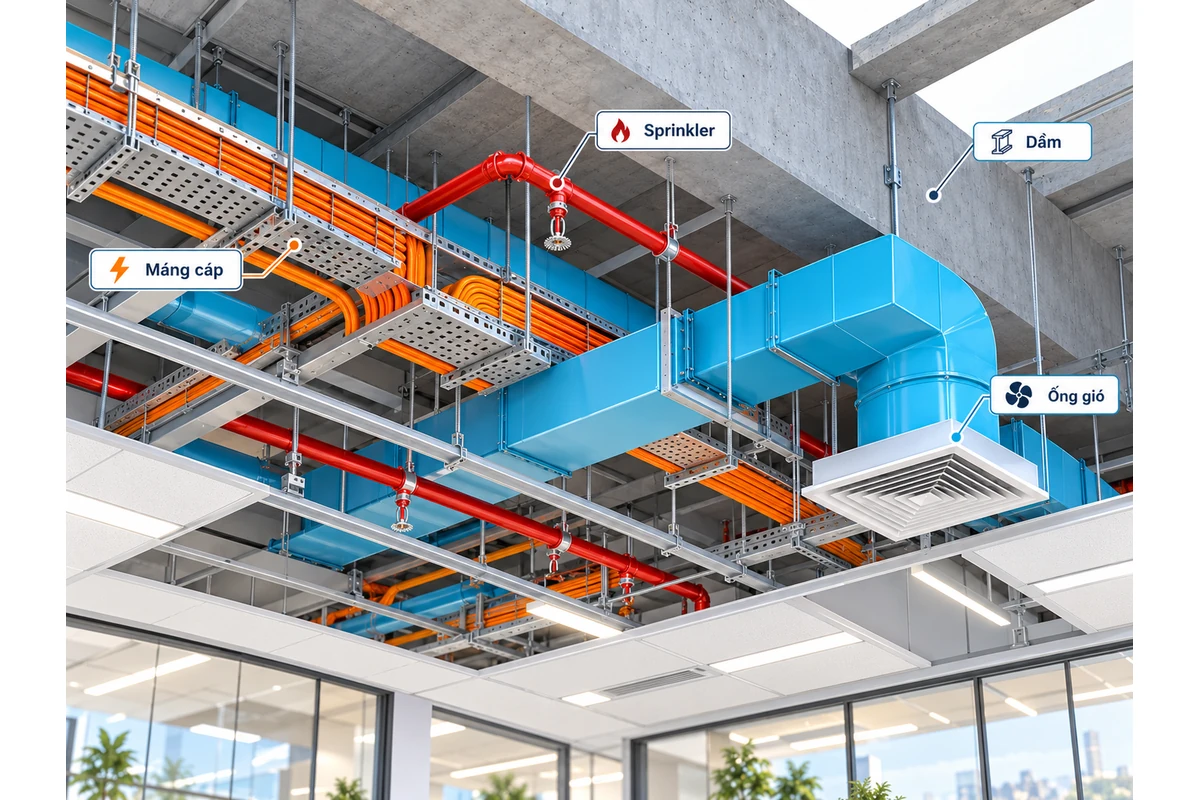
9.1. Clash vật lý
Clash vật lý xảy ra khi các phần tử giao nhau ngoài ý muốn. Ví dụ ống gió đi xuyên dầm mà chưa có giải pháp kỹ thuật.
9.2. Vấn đề khoảng hở bảo trì
Thiết bị không giao hình học với tường vẫn có thể thiếu không gian thay lọc hoặc tháo lắp. Đây là vấn đề clearance, không nhất thiết được phát hiện bằng phép kiểm tra giao cắt hình học.
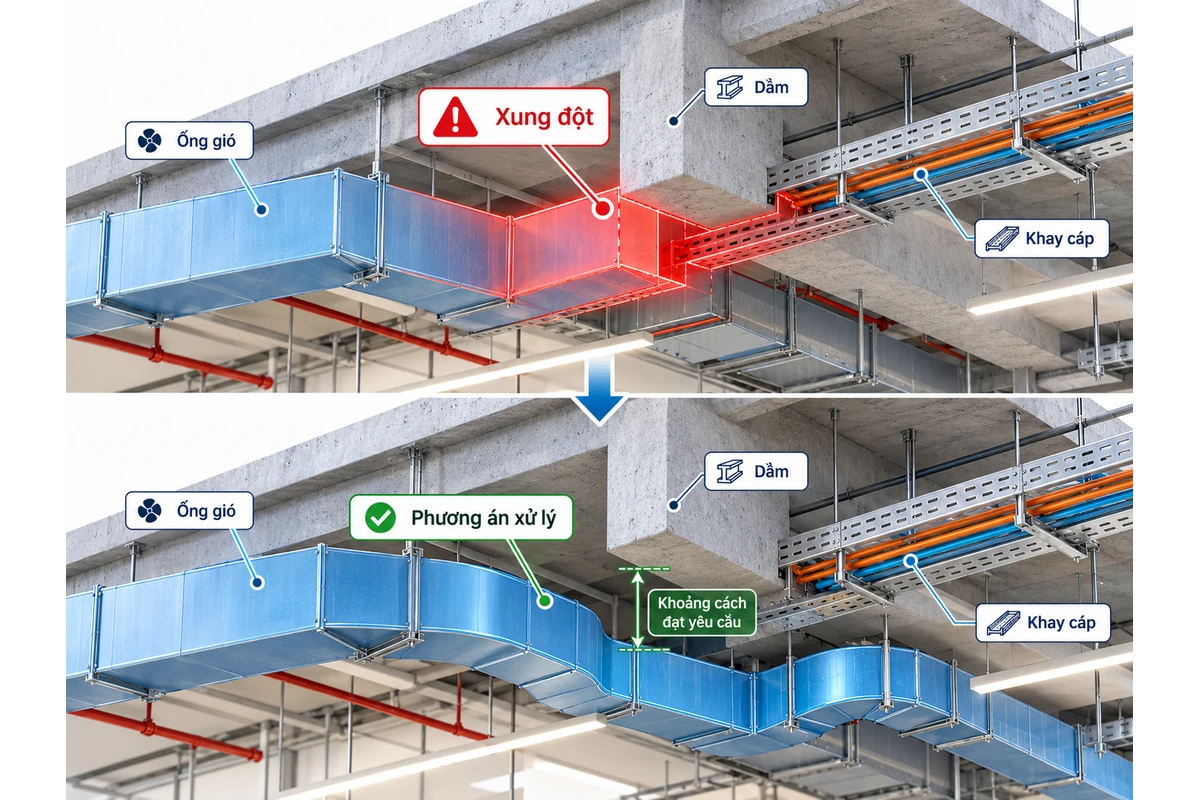
9.3. Interference Check trong Revit
Revit hỗ trợ Interference Check đối với những nhóm phần tử tương ứng, nhưng có giới hạn; một số đối tượng MEP Fabrication Parts không thuộc phạm vi được hỗ trợ trong một số quy trình. Có thể sử dụng Navisworks hoặc công cụ kiểm tra BIM phù hợp để phối hợp chuyên sâu.
9.4. Navisworks có thay thế Revit không?
Không. Revit chủ yếu dùng để dựng và chỉnh sửa mô hình; Navisworks thường hỗ trợ tổng hợp, rà soát và phối hợp nhiều mô hình. Hai công cụ bổ sung cho nhau.
10. Revit MEP có thể bóc tách khối lượng HVAC không?
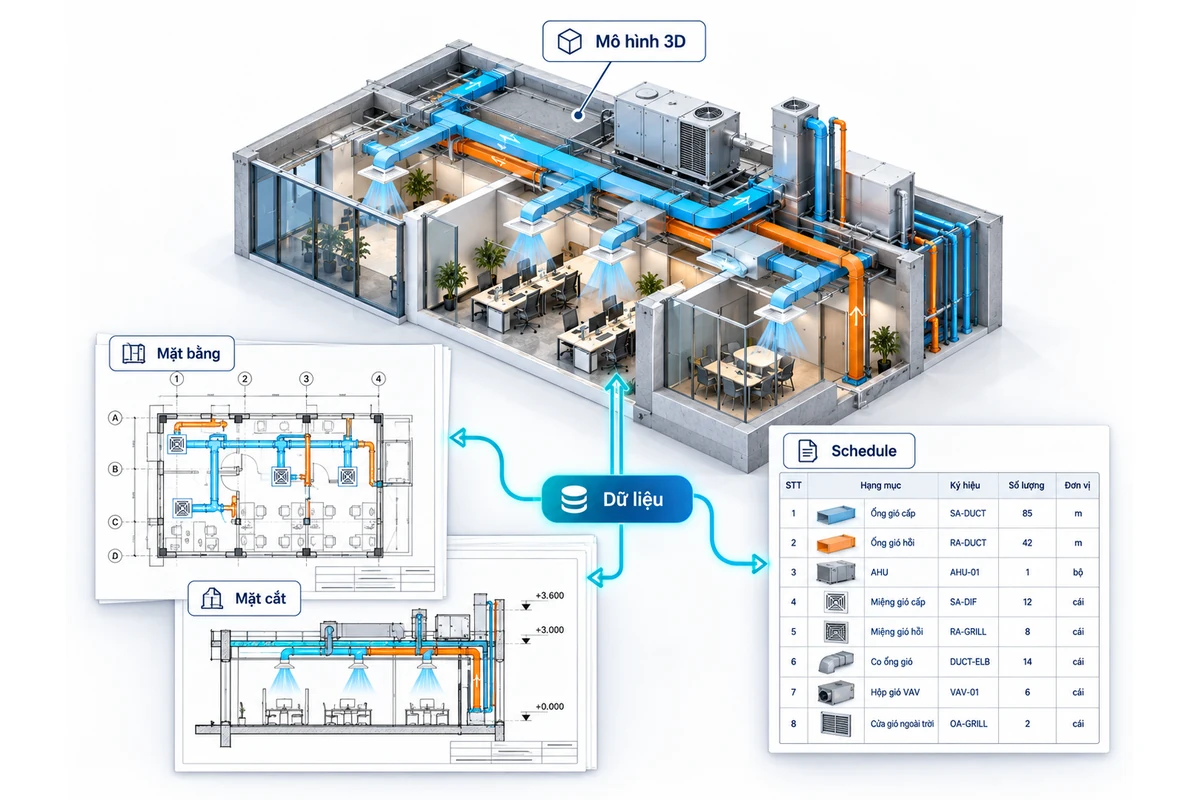
Schedule/Quantities có thể thống kê thiết bị, đường ống, miệng gió, phụ kiện và thuộc tính của các đối tượng mô hình.
Ví dụ:
| Mã | Loại thiết bị | Số lượng minh họa |
|---|---|---|
| FCU-01 | FCU âm trần | 4 |
| FCU-02 | FCU giấu trần | 6 |
| EF-01 | Quạt hút | 2 |
| SA-01 | Miệng gió cấp | 20 |
Một Schedule được tạo thành công không chứng minh khối lượng đã đủ: có thể thiếu đối tượng, thiếu tham số, sai cách tính chiều dài, thiếu phụ kiện thi công hoặc có filter loại trừ. Khối lượng cần đối chiếu với quy tắc đo bóc và mức độ hoàn thiện mô hình, không mặc định tương đương khối lượng thanh toán.
11. LOD trong BIM MEP có ý nghĩa gì?
LOD thường dùng mô tả mức phát triển thông tin của phần tử theo bộ yêu cầu dự án. Có thể gặp các mức LOD 100, 200, 300, 350 và 400 tùy khung tham chiếu.
Đối với ống gió, cần làm rõ kích thước, tuyến đi, cao độ, mức độ mô hình hóa phụ kiện, không gian bảo trì, cách nhiệt, vật liệu, mã hệ thống, cũng như mục tiêu dùng mô hình cho phối hợp, bóc tách hay gia công.
Một mô hình 3D rất chi tiết nhưng thiếu dữ liệu vẫn có thể không đáp ứng yêu cầu BIM. Không nên suy luận chất lượng thông tin chỉ từ độ chi tiết hình học.
12. Revit MEP kết hợp với AutoCAD, Navisworks và Dynamo
12.1. Revit và AutoCAD
AutoCAD vẫn có vai trò trong sơ đồ nguyên lý và bản vẽ tham khảo. Khi đưa CAD vào Revit cần kiểm tra đơn vị, tọa độ, phạm vi dữ liệu và ảnh hưởng đến hiệu năng mô hình.
12.2. Revit và Navisworks
Navisworks hỗ trợ quy trình tổng hợp, rà soát, phối hợp mô hình và báo cáo giao cắt để các bộ môn xử lý.
12.3. Revit và Dynamo
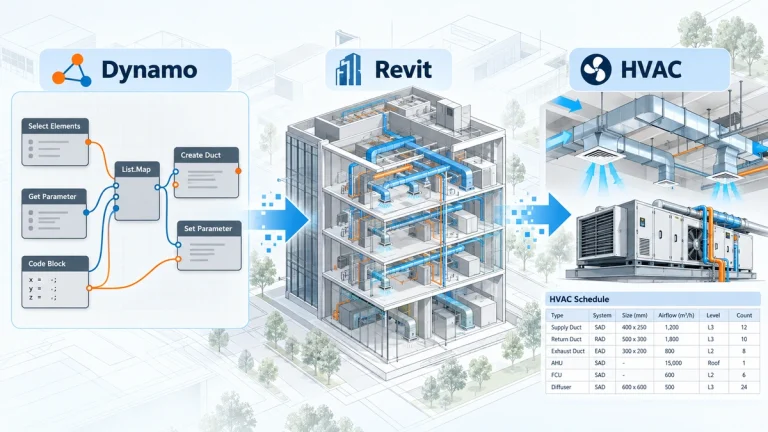
Dynamo là môi trường lập trình trực quan, có thể hỗ trợ gán tham số, đổi tên theo quy tắc, trích xuất thông tin, kiểm tra dữ liệu và tự động hóa thao tác lặp lại. Script phải được kiểm tra trên bản sao trước khi áp dụng với mô hình dự án thật.
12.4. Revit và IFC
IFC phục vụ trao đổi thông tin openBIM. Khi xuất/nhập dữ liệu cần kiểm tra hình học, tọa độ, phân loại, thuộc tính, quan hệ hệ thống và những dữ liệu có thể mất khi chuyển đổi. Mở được tệp không có nghĩa toàn bộ dữ liệu đã được bảo toàn.
13. Những lỗi thường gặp khi sử dụng Revit MEP
13.1. Family không có Connector
Thiết bị nhìn đúng nhưng không tham gia vào hệ thống. Phải kiểm tra Connector.
13.2. Sai System Classification
Miệng gió cấp có Connector đặt nhầm Return Air có thể dẫn đến hệ thống logic sai.
13.3. Sai Level hoặc Offset
Tuyến ống có thể ở cao độ không phù hợp; cần thống nhất quy ước cao độ, không chỉ nhìn phối cảnh 3D.
13.4. Đường ống nhìn như nối nhưng thực tế chưa kết nối
Hai đối tượng có thể gần nhau về hình học nhưng không tạo thành một mạng MEP logic. Cần kiểm tra Connector và System Browser.
13.5. Sử dụng Family quá nặng
Hình học quá chi tiết có thể làm tăng dung lượng và giảm hiệu năng; cần lựa chọn mức chi tiết phù hợp.
13.6. Không thống nhất đơn vị
Đặc biệt cần lưu ý chuyển đổi mm/m, L/s, m³/h, Pa và các đơn vị khác khi nhập dữ liệu ngoài.
13.7. Mô hình hóa trước khi có phương án kỹ thuật
Nếu phương án HVAC chưa rõ, xây dựng mô hình chi tiết quá sớm có thể gây chỉnh sửa nhiều lần.
13.8. Coi mô hình không clash là đã thi công được
Cần xét thêm giá đỡ, bảo trì, cách nhiệt, tháo lắp, trình tự thi công và khoảng hở.
13.9. Không kiểm tra Schedule
Có thể thiếu hoặc đếm trùng phần tử nếu bộ lọc và cấu trúc mô hình không đúng.
13.10. Thiếu quy trình kiểm soát phiên bản
Sử dụng mô hình bộ môn lỗi thời có thể gây xung đột khi phối hợp.
14. Kỹ sư HVAC mới học Revit MEP nên bắt đầu từ đâu?
Không nên bắt đầu bằng việc tải nhiều Family hoặc cố dựng ngay một tòa nhà lớn. Một lộ trình khả thi gồm:
- Làm quen đối tượng: Project Browser, Properties, Level, Grid, View, Family, Type, Instance, các lệnh vẽ và chỉnh sửa.
- Mô hình hệ thống HVAC: đặt thiết bị, miệng gió, tạo Supply/Return, vẽ ống, kết nối nhánh và chỉnh cao độ.
- Học thông số và tính toán: Connector, Flow, System Browser, Duct Sizing, Pressure Drop, Space, Zone, Schedule.
- Phối hợp BIM: liên kết kiến trúc – kết cấu, kiểm tra mặt cắt, xử lý xung đột và clearance.
- Triển khai hồ sơ: mặt bằng, mặt cắt, chi tiết, bảng thống kê, sheet và hồ sơ phát hành.
- Tự động hóa: nghiên cứu Dynamo và các quy trình QA mô hình khi đã hiểu cấu trúc dữ liệu.
Một bài thực hành đầy đủ cho một tầng văn phòng sẽ hữu ích hơn việc học rời rạc nhiều lệnh.
15. Ví dụ thực hành mô hình HVAC cho văn phòng nhỏ
Xét một phòng làm việc giả định 48 m² được phục vụ bởi hệ thống AHU:
| Hạng mục | Giá trị |
|---|---|
| Diện tích | 48 m² |
| Tổng gió cấp | 1.200 m³/h |
| Miệng cấp | 4 |
| Miệng hồi | 2 |
| Ống chính sơ bộ | 500 × 250 mm |
Bước 1: Phân chia lưu lượng
Nếu bốn miệng cấp có cùng lưu lượng:
Q mỗi miệng = 1.200 / 4 = 300 m³/h.
Đây chỉ là phân chia giả định, không đại diện cho phân bố tải lạnh thực tế.
Bước 2: Đặt các miệng gió
Chọn Family có Duct Connector phù hợp và gán lưu lượng cho từng miệng.
Bước 3: Đặt AHU
Sử dụng Family có kết nối gió cấp, gió hồi đúng; kiểm tra cao độ và vị trí đặt.
Bước 4: Tạo hệ thống gió cấp
Thiết lập Supply Air, kết nối thiết bị và triển khai ống chính, ống nhánh.
Bước 5: Kiểm tra lưu lượng tuyến chính
Tổng bốn miệng = 4 × 300 = 1.200 m³/h. Nếu đoạn ống trước nhánh đầu phục vụ toàn bộ các miệng, lưu lượng tuyến này cần tương ứng tổng theo cấu hình hệ thống.
Bước 6: Kiểm tra cao độ và vị trí
Dùng mặt cắt để kiểm tra tuyến ống với dầm, trần và các hệ khác.
Bước 7: Tạo Schedule
Thống kê và đối chiếu số miệng, kích thước, lưu lượng thiết kế.
Bước 8: Xuất mặt bằng và mặt cắt
Bổ sung nhãn, kích thước, cao độ và ghi chú. Mục tiêu không phải chỉ có hình 3D đẹp mà là hệ thống có kết nối logic, dữ liệu và bản vẽ nhất quán.
16. Revit MEP có thay thế kỹ sư HVAC không?
Không. Revit hỗ trợ mô hình và dữ liệu nhưng kỹ sư vẫn phải quyết định phương án thiết kế và chịu trách nhiệm về các giả thiết.
Ví dụ Revit không tự bảo đảm lưu lượng gió tươi đạt chuẩn, thiết bị đủ công suất thực, ống gió đạt giới hạn tiếng ồn, hệ nước lạnh cân bằng, phòng sạch đạt chênh áp, hệ hút khói đáp ứng PCCC hoặc hồ sơ đủ điều kiện thi công.
Kỹ sư HVAC giỏi Revit cần hiểu đồng thời nguyên lý hệ thống, công thức tính, tiêu chuẩn và quy trình phối hợp BIM.
Tham khảo Quy trình thiết kế hệ thống điều hòa thông gió HVAC từ A đến Z.
17. Câu hỏi thường gặp
Revit MEP có miễn phí không?
Revit là phần mềm thương mại. Một số chương trình dùng thử hoặc giáo dục có điều kiện riêng; không mặc định sử dụng miễn phí cho mục đích thương mại.
Revit MEP khác Revit Architecture không?
Đây là cách gọi nhóm chức năng hoặc tên sản phẩm lịch sử. Revit đầy đủ hiện tích hợp công cụ kiến trúc, kết cấu và MEP theo phạm vi phiên bản.
Revit MEP có tính toán HVAC được không?
Có khả năng hỗ trợ một số quy trình tính kích thước ống, tổn thất áp suất và tải nhiệt; kết quả phụ thuộc bài toán, phiên bản và dữ liệu mô hình.
Revit có thay thế hoàn toàn AutoCAD không?
Không nhất thiết. Nhiều dự án sử dụng đồng thời cả hai cho các công việc phù hợp.
Có cần học HVAC trước khi học Revit MEP?
Nên có nền tảng về hệ thống HVAC, gió cấp – hồi – thải, lưu lượng, cột áp và thiết bị để triển khai đúng kỹ thuật.
Revit có tự phát hiện mọi xung đột không?
Không. Một số lỗi về không gian bảo trì, trình tự thi công hay phần tử không được hỗ trợ cần công cụ và kiểm tra bổ sung.
Revit có bóc khối lượng tự động không?
Có thể tạo Schedule từ các đối tượng mô hình, nhưng tính đầy đủ phụ thuộc dữ liệu, bộ lọc và quy tắc đo bóc.
Revit và BIM khác nhau thế nào?
Revit là công cụ; BIM là phương pháp làm việc và quản lý thông tin công trình.
Có thể sử dụng Family miễn phí từ Internet không?
Có thể sử dụng Family được cung cấp hợp pháp với giấy phép phù hợp, sau khi kiểm tra nguồn, Connector, thông số và mức độ tương thích.
Nên học Revit MEP phiên bản nào?
Nên ưu tiên phiên bản có quyền truy cập hợp pháp, phù hợp doanh nghiệp và dự án đang thực hiện; các nguyên lý Family, System và Schedule có tính kế thừa qua nhiều phiên bản.
18. Kết luận
Revit MEP là nhóm công cụ trong Autodesk Revit giúp kỹ sư mô hình hóa và tổ chức thông tin hệ thống cơ điện công trình. Với HVAC, giá trị của Revit không chỉ nằm ở 3D mà còn ở dữ liệu kết nối, thông số hệ thống, kiểm tra, phối hợp, hồ sơ và thống kê.
Ba nguyên tắc quan trọng nhất:
- Revit là công cụ hỗ trợ BIM, không phải toàn bộ quy trình BIM.
- Mô hình đáng tin cậy khi Family, Connector, tham số và quan hệ hệ thống được xây dựng đúng.
- Tính toán phần mềm hoặc kiểm tra hình học không thay thế đánh giá kỹ thuật của kỹ sư HVAC.
Người mới nên học một hệ thống nhỏ nhưng hoàn chỉnh, rồi mở rộng sang phối hợp kiến trúc, kết cấu, triển khai hồ sơ và kiểm tra chất lượng mô hình.
19. Tài liệu tham khảo
- Autodesk Revit 2027 – MEP Systems, Essential Skill
https://help.autodesk.com/cloudhelp/2027/ENU/Revit-GetStarted/files/GUID-36997DC9-8103-436D-9962-E48045342E4F.htm - Autodesk – Create MEP Systems in Revit
https://www.autodesk.com/learn/ondemand/module/create-mep-systems-in-revit - Autodesk – Build Mechanical Systems in Revit
https://www.autodesk.com/learn/ondemand/module/build-mechanical-systems-in-revit - Autodesk Revit 2027 – Connectors
https://help.autodesk.com/view/RVT/2027/ENU/?guid=GUID-92B74F31-03EB-4D14-93A1-BD4E4294A629 - Autodesk Revit 2027 – Pressure Drop Calculation
https://help.autodesk.com/cloudhelp/2027/ENU/Revit-MEPEng/files/GUID-6777E29B-AEB3-48AF-964C-8474C91AC3F5.htm - Autodesk Revit 2027 – Heating and Cooling Loads Analysis
https://help.autodesk.com/cloudhelp/2027/ENU/Revit-Analyze/files/GUID-0B0730E6-967F-4311-AB05-71E96026F56C.htm - Autodesk Revit 2027 – MEP Sizing Calculator
https://help.autodesk.com/cloudhelp/2027/ENU/Revit-MEPEng/files/GUID-89D54FC4-7B1A-459F-98D1-1C6B0E4E40BB.htm - Autodesk Revit – Interference Checking
https://help.autodesk.com/cloudhelp/2025/ENU/Revit-Collaborate/files/GUID-890A9FE0-EFF4-4CFB-9E81-B0DE1A132BEC.htm - Autodesk Revit 2027 – Schedules
https://help.autodesk.com/cloudhelp/2027/ENU/Revit-DocumentPresent/files/GUID-F50D6FF4-859E-43A2-A2F6-81C84A1BA0EB.htm - Autodesk Revit LT – Giới hạn phạm vi sử dụng
https://help.autodesk.com/cloudhelp/2026/ENU/RevitLT-GetStarted/files/GUID-186DDFB1-4508-4FE0-881C-512453501C9F.htm
Bài viết được DuyHVAC biên soạn độc lập để chia sẻ kiến thức Revit, BIM và thiết kế HVAC. Số liệu và hình ảnh minh họa không đại diện cho mô hình dự án hoặc kết quả mô phỏng thực tế. Khả năng tính năng và quyền sử dụng phụ thuộc phiên bản và giấy phép phần mềm; Autodesk, AutoCAD, Revit và Navisworks là các nhãn hiệu của chủ sở hữu tương ứng.