
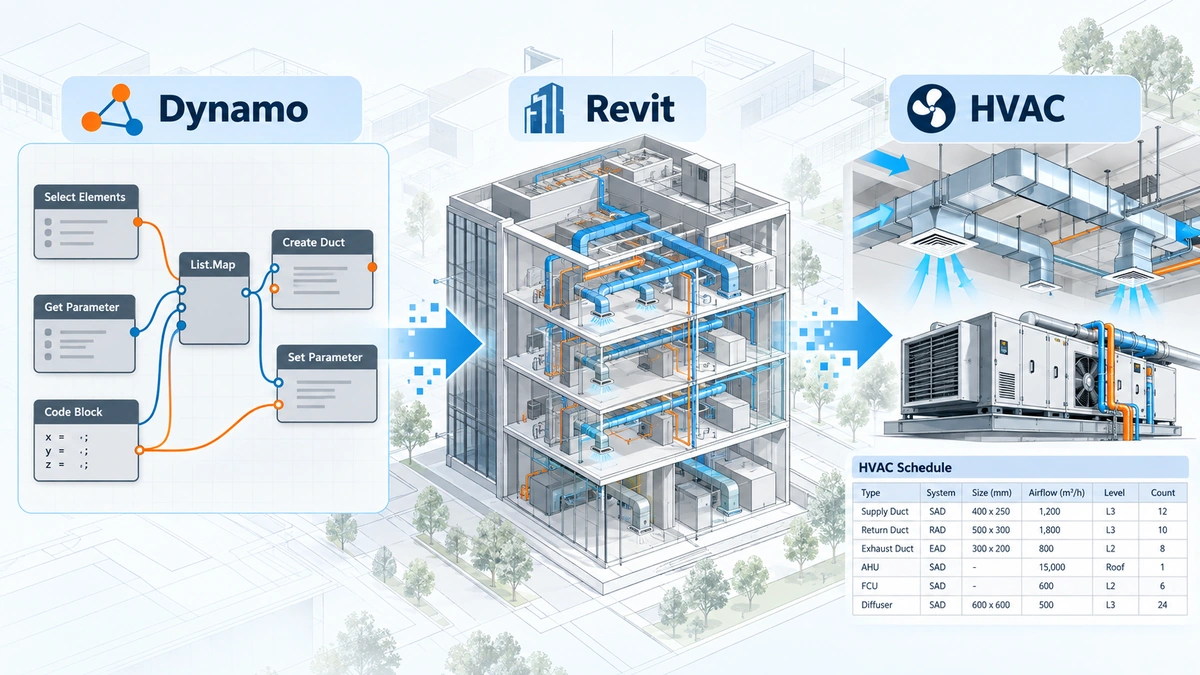
Dynamo thường được nhắc đến khi làm việc với Revit, BIM và các bài toán tự động hóa. Thay vì lặp lại hàng chục hoặc hàng trăm thao tác thủ công trong mô hình, người dùng có thể xây dựng một chuỗi quy tắc để máy tính thực hiện công việc đó.
Điểm đáng chú ý là Dynamo sử dụng visual programming – lập trình trực quan. Người dùng kết nối các node với nhau thành một graph để mô tả dữ liệu đầu vào, cách xử lý và kết quả đầu ra. Vì vậy, người mới có thể bắt đầu với Dynamo mà chưa cần viết một chương trình hoàn chỉnh bằng C# hay Python.
Dynamo là gì?
Dynamo là một nền tảng lập trình trực quan mã nguồn mở, cho phép người dùng tạo thuật toán bằng cách kết nối các khối chức năng – gọi là node – thay vì chỉ viết mã theo cách truyền thống.
Một graph Dynamo có thể hiểu đơn giản theo ba phần:
Input → Processing → Output
Ví dụ:
- Chọn tất cả thiết bị Mechanical Equipment.
- Đọc giá trị một parameter.
- Kiểm tra điều kiện.
- Thay đổi hoặc bổ sung parameter.
- Trả kết quả về mô hình hoặc bảng dữ liệu.
Trong lập trình thông thường, các bước này có thể được viết thành nhiều dòng code. Trong Dynamo, phần lớn logic được biểu diễn bằng các node và dây nối giữa chúng.
Có thể tham khảo thêm phần giới thiệu về visual programming trong Dynamo Primer.
Dynamo có phải là một phần của Revit không?
Với các phiên bản Revit hiện nay, Dynamo for Revit được tích hợp để làm việc trực tiếp với mô hình Revit và các node dành riêng cho Revit. Từ giao diện Revit, người dùng có thể mở Dynamo trong nhóm công cụ Visual Programming.
Autodesk có tài liệu riêng về Dynamo for Revit, bao gồm vị trí công cụ và những điểm cần lưu ý về phiên bản.
Ngoài Dynamo chính, Revit còn có Dynamo Player, dùng để chạy các graph đã được chuẩn bị sẵn mà người vận hành không cần biết cách chỉnh sửa toàn bộ graph.
Node và Graph trong Dynamo là gì?
Hai khái niệm quan trọng nhất đối với người mới là Node và Graph.
Node là gì?
Node là một khối thực hiện một chức năng cụ thể. Một node có thể lấy danh sách phần tử trong Revit, đọc parameter, ghi parameter, lọc danh sách, thực hiện phép toán, xử lý chuỗi ký tự, tạo hình học hoặc xuất dữ liệu.
Các node được kết nối với nhau thông qua cổng input và output. Khi dữ liệu thay đổi ở đầu vào, các node phía sau sẽ xử lý dữ liệu theo logic đã được thiết lập.
Graph là gì?
Graph là toàn bộ mạng node đã kết nối với nhau. File graph của Dynamo thường có phần mở rộng .dyn.
Có thể hình dung graph giống như một quy trình:
Lấy dữ liệu → lọc → xử lý → kiểm tra → ghi kết quả
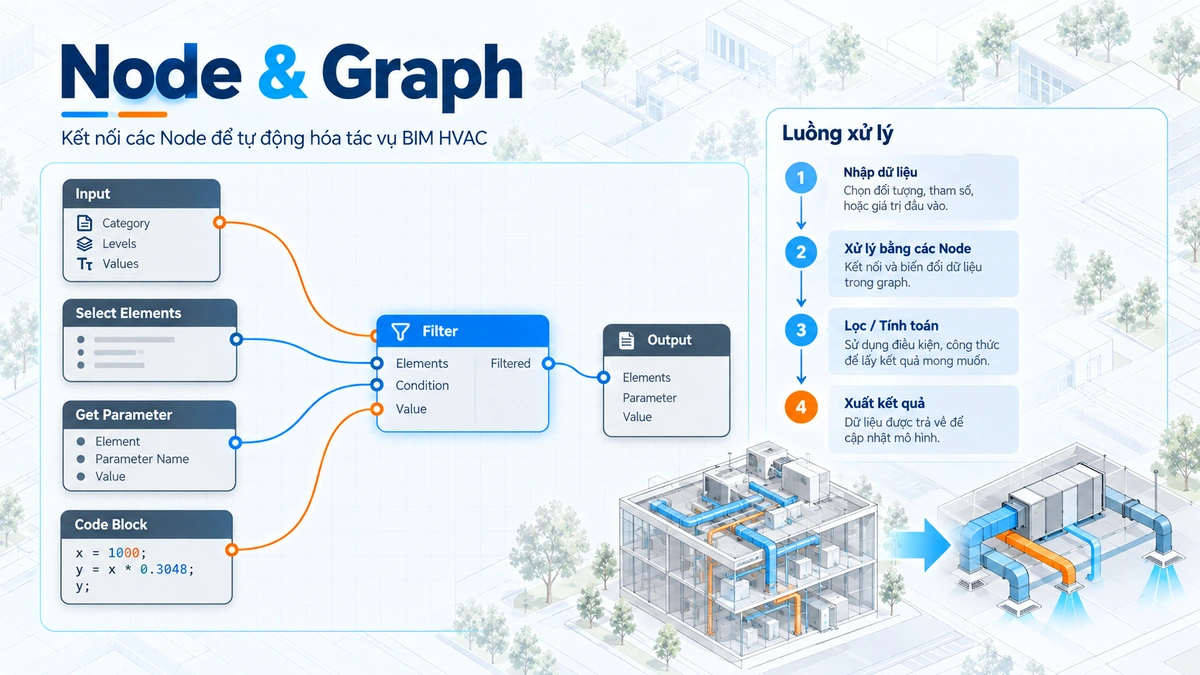
Một graph tốt không chỉ “chạy được”, mà còn phải dễ hiểu, dễ kiểm tra và hạn chế tạo thay đổi ngoài dự kiến trong model.
Dynamo khác gì với viết code?
Dynamo không loại bỏ hoàn toàn lập trình. Nó giúp người dùng tiếp cận thuật toán theo cách trực quan hơn.
Với visual programming:
- Logic được nhìn thấy trực tiếp.
- Dễ kiểm tra luồng dữ liệu.
- Phù hợp với kiến trúc sư, kỹ sư BIM và kỹ sư MEP.
- Có thể bắt đầu mà không cần học cú pháp của một ngôn ngữ lập trình hoàn chỉnh.
Khi bài toán phức tạp hơn, người dùng vẫn có thể kết hợp Dynamo với Python hoặc phát triển custom node. Vì vậy, có thể xem Dynamo như một lớp trung gian giữa thao tác Revit thủ công và lập trình Revit API hoàn chỉnh.
Dynamo có thể làm gì trong Revit?
Giá trị lớn nhất của Dynamo không nằm ở việc tạo ra một graph “đẹp”, mà ở khả năng xử lý những công việc thủ công lặp lại.
Xử lý parameter hàng loạt
Ví dụ một dự án có hàng trăm hoặc hàng nghìn phần tử cần cập nhật thông tin. Thay vì mở từng đối tượng, Dynamo có thể lấy danh sách phần tử, lọc theo category hoặc điều kiện, đọc parameter, xử lý dữ liệu và ghi lại giá trị mới.
Kiểm tra dữ liệu trong model
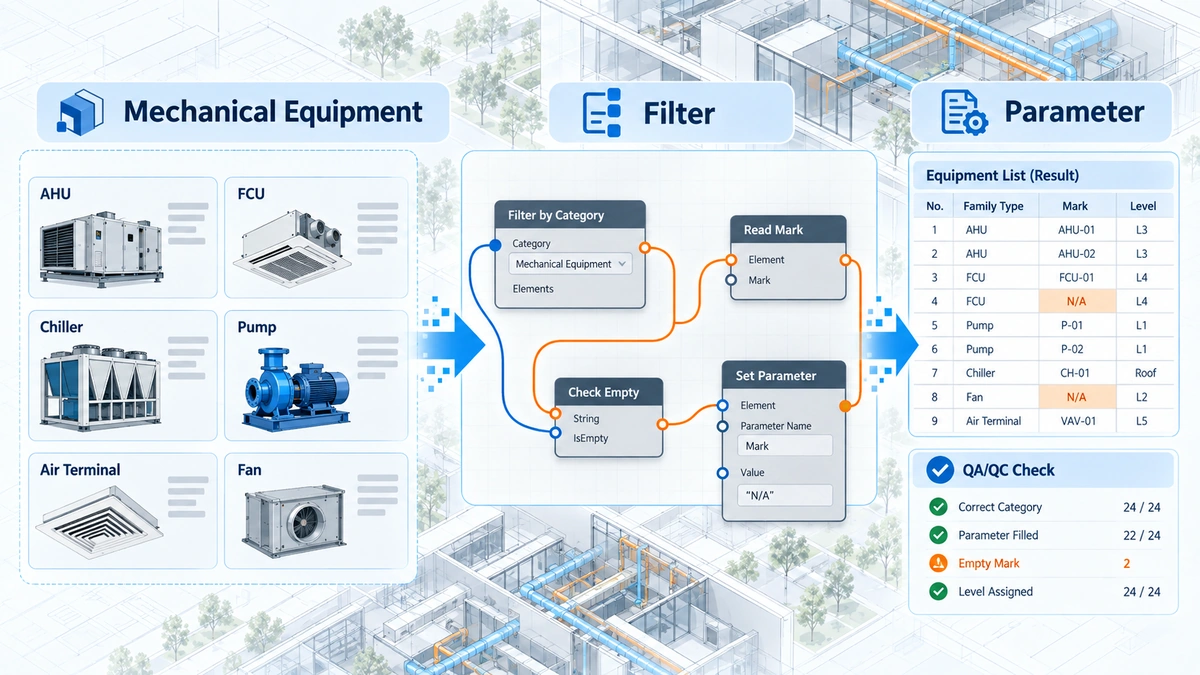
Dynamo có thể được sử dụng để tìm các trường hợp parameter đang để trống, giá trị không đúng quy ước, tên không đúng chuẩn, phần tử thuộc sai nhóm hoặc dữ liệu bị trùng. Kết quả có thể hỗ trợ QA/QC trước khi xuất hồ sơ.
Đổi tên hàng loạt
Các công việc như đổi tên sheet, view, mã thiết bị, tiền tố, hậu tố hoặc quy ước parameter thường mất nhiều thời gian nếu thực hiện thủ công. Đây là dạng automation đơn giản nhưng có hiệu quả rõ rệt.
Trích xuất và chuẩn hóa dữ liệu
Dynamo có thể đọc dữ liệu từ các phần tử trong model, sắp xếp lại, kiểm tra điều kiện rồi đưa kết quả sang một bước xử lý khác hoặc trả ngược về Revit.
Ứng dụng Dynamo trong HVAC và Revit MEP
Đối với kỹ sư HVAC, Dynamo đặc biệt hữu ích khi dự án có lượng thiết bị, duct, fitting, space, room hoặc parameter lớn.
Không nên hiểu Dynamo là phần mềm “tự thiết kế HVAC”. Nó phù hợp hơn với vai trò tự động hóa và xử lý dữ liệu thiết kế.
Ví dụ với một dự án điều hòa VRV, Dynamo có thể hỗ trợ lọc các Mechanical Equipment, kiểm tra parameter hoặc chuẩn hóa dữ liệu thiết bị trong model Revit trước khi xuất schedule.
Kiểm tra thông tin thiết bị HVAC
Một graph có thể thu thập Mechanical Equipment và kiểm tra các parameter như mã thiết bị, loại thiết bị, hệ thống, lưu lượng, công suất, cao độ, zone hoặc ghi chú. Nếu một parameter quan trọng bị trống, graph có thể tạo danh sách để người thiết kế kiểm tra.
Chuẩn hóa tên và mã thiết bị
Ví dụ dự án yêu cầu thiết bị được đặt tên AHU-01, AHU-02, FCU-01, FCU-02. Khi số lượng lớn, quá trình đặt hoặc sửa mã thủ công dễ phát sinh lỗi. Dynamo có thể hỗ trợ tạo quy tắc đánh số dựa trên dữ liệu của mô hình.
Kiểm tra hệ thống duct và dữ liệu liên quan
Dynamo có thể được dùng để lấy và phân tích các đối tượng duct, fitting hoặc các parameter liên quan như kích thước, hệ thống, mức cao độ và quy ước đặt tên. Với các bài toán kỹ thuật cần tính toán chính xác, Dynamo nên được xem là công cụ thực thi thuật toán; bản thân thuật toán và tiêu chí kỹ thuật vẫn phải do kỹ sư xác định và kiểm chứng.
Dynamo Player là gì?
Không phải tất cả thành viên trong nhóm đều cần biết cách xây graph. Một người am hiểu Dynamo có thể tạo graph, kiểm tra và chuẩn hóa nó. Sau đó những người khác có thể chạy graph thông qua Dynamo Player.
Autodesk mô tả Dynamo Player là giao diện đơn giản để chạy các Dynamo graph trong Revit. Người chạy graph không nhất thiết phải biết cách xây graph từ đầu.
Một quy trình trong nhóm có thể gồm:
- BIM Specialist tạo graph.
- Nhóm kỹ thuật kiểm tra và phê duyệt.
- Graph được lưu ở vị trí dùng chung.
- Thành viên khác chạy graph bằng Dynamo Player.
- Kết quả được cập nhật vào model hoặc schedule.

Có cần biết lập trình để học Dynamo không?
Không bắt buộc. Người mới nên bắt đầu với node, list, input/output, string, number, boolean, parameter, filter và logic điều kiện.
Sau khi hiểu luồng dữ liệu, có thể học tiếp list nâng cao, geometry, custom package, Python và Revit API.
Một sai lầm phổ biến là cố học hàng trăm node ngay từ đầu. Cách dễ hơn là bắt đầu bằng một bài toán thực tế nhỏ, chẳng hạn:
Lấy tất cả Mechanical Equipment → đọc Mark → tìm phần tử chưa có Mark.
Khi hiểu graph đó, có thể tiếp tục thêm bước ghi dữ liệu hoặc xử lý logic.
Package trong Dynamo là gì?
Ngoài các node có sẵn, cộng đồng Dynamo phát triển nhiều package chứa các node bổ sung. Package giúp mở rộng khả năng xử lý mà không phải tự xây mọi chức năng từ đầu.
Tuy nhiên, một graph phụ thuộc package có thể gặp lỗi khi chuyển sang máy khác, thay đổi phiên bản Revit, thay đổi phiên bản Dynamo hoặc package không còn tương thích. Vì vậy khi dùng trong môi trường sản xuất, cần ghi rõ các dependency và phiên bản liên quan.
Khi nào nên dùng Dynamo?
Dynamo đặc biệt đáng dùng khi một công việc có các đặc điểm:
- Thao tác lặp lại nhiều lần.
- Số lượng phần tử lớn.
- Có quy tắc rõ ràng.
- Dữ liệu có cấu trúc.
- Thao tác thủ công dễ sai.
- Cùng một quy trình sẽ được dùng lại ở nhiều project.
Nếu phải đổi một parameter cho 3 đối tượng, làm thủ công có thể nhanh hơn. Nhưng nếu phải kiểm tra 3.000 đối tượng theo cùng một quy tắc, Dynamo bắt đầu có giá trị rất lớn.
Khi nào không nên dùng Dynamo?
Công việc chỉ thực hiện một lần
Nếu mất 10 phút làm thủ công nhưng phải bỏ 3 giờ xây và debug graph thì automation chưa chắc có lợi.
Quy tắc thiết kế chưa rõ
Dynamo chỉ thực thi logic đã được xác định. Nếu bản thân quy tắc còn thay đổi liên tục thì graph cũng sẽ phải sửa liên tục.
Thay đổi hàng loạt nhưng chưa kiểm tra
Graph có thể thay đổi rất nhiều đối tượng chỉ trong một lần chạy. Với graph có thao tác ghi hoặc xóa dữ liệu, nên thử nghiệm trên file test hoặc bản sao trước.
Graph từ nguồn không rõ
Không nên tải một file .dyn trên Internet rồi chạy ngay trong project quan trọng. Graph nên được kiểm tra trước khi đưa vào môi trường production.
Một workflow Dynamo an toàn nên như thế nào?
- Xác định bài toán: ví dụ “Tìm tất cả Mechanical Equipment thiếu Mark”.
- Làm thử thủ công: hiểu chính xác mình đang kiểm tra gì trước khi tự động hóa.
- Tạo graph đơn giản: chỉ đọc dữ liệu trước.
- Kiểm tra output: so sánh kết quả Dynamo với model thực.
- Mới thêm thao tác ghi dữ liệu: không bắt đầu ngay bằng graph thay đổi hàng nghìn phần tử.
- Test trên bản sao project: đặc biệt với graph dùng trong môi trường production.
- Quản lý version: ghi rõ mục đích, input, output, phiên bản Revit/Dynamo, package phụ thuộc và ngày cập nhật.
Dynamo có thay thế Revit API không?
Không hoàn toàn.
Dynamo phù hợp cho prototype nhanh, workflow automation, xử lý dữ liệu, các tool nội bộ vừa và nhỏ và người dùng kỹ thuật không chuyên lập trình.
Trong khi đó, Revit API với C# thường phù hợp hơn khi cần add-in hoàn chỉnh, giao diện riêng, logic phức tạp, triển khai quy mô lớn hoặc yêu cầu hiệu suất và kiểm soát sâu hơn.
Trong thực tế, Dynamo và Revit API không đối lập nhau. Có thể bắt đầu bằng Dynamo để chứng minh workflow, rồi khi yêu cầu tăng lên mới phát triển thành add-in.
Câu hỏi thường gặp
Dynamo có miễn phí không?
Dynamo là nền tảng visual programming mã nguồn mở. Trong môi trường Revit hiện nay, Dynamo for Revit được tích hợp để làm việc trực tiếp với mô hình Revit.
Dynamo có cần cài riêng khi đã có Revit không?
Với các phiên bản Revit hiện hành, Dynamo for Revit thường được tích hợp cùng Revit. Tuy nhiên vẫn nên kiểm tra tài liệu Autodesk theo đúng phiên bản Revit đang sử dụng.
File Dynamo có đuôi gì?
Graph Dynamo thường được lưu dưới dạng file .dyn.
Người không biết Dynamo có chạy được graph không?
Có. Dynamo Player được thiết kế để người dùng chạy các graph đã chuẩn bị sẵn thông qua giao diện đơn giản mà không nhất thiết phải biết cách xây graph.
Kỹ sư HVAC có nên học Dynamo không?
Nếu thường xuyên làm Revit MEP và phải xử lý nhiều phần tử, parameter, model check hoặc công việc lặp lại thì Dynamo rất đáng học. Nếu chỉ sử dụng Revit ở mức cơ bản và dự án nhỏ, chưa nhất thiết phải học ngay.
Kết luận
Hiểu ngắn gọn, Dynamo là công cụ lập trình trực quan giúp người dùng xây dựng các quy trình tự động hóa bằng node và graph.
Trong Revit và BIM, giá trị lớn nhất của Dynamo nằm ở khả năng biến những thao tác thủ công lặp lại thành quy trình có thể chạy lại nhiều lần.
Đối với kỹ sư HVAC, Dynamo không thay thế kiến thức thiết kế hệ thống. Nó giúp kỹ sư xử lý model và dữ liệu nhanh hơn, từ kiểm tra parameter, chuẩn hóa thông tin thiết bị, QA/QC đến các workflow Revit MEP khác.
Nếu mới bắt đầu, không cần cố xây graph phức tạp. Hãy chọn một công việc nhỏ đang phải làm lặp đi lặp lại trong Revit, tự động hóa nó, kiểm tra kết quả và mở rộng dần.


2 bình luận về “Dynamo là gì? Ứng dụng Dynamo trong Revit và thiết kế HVAC”